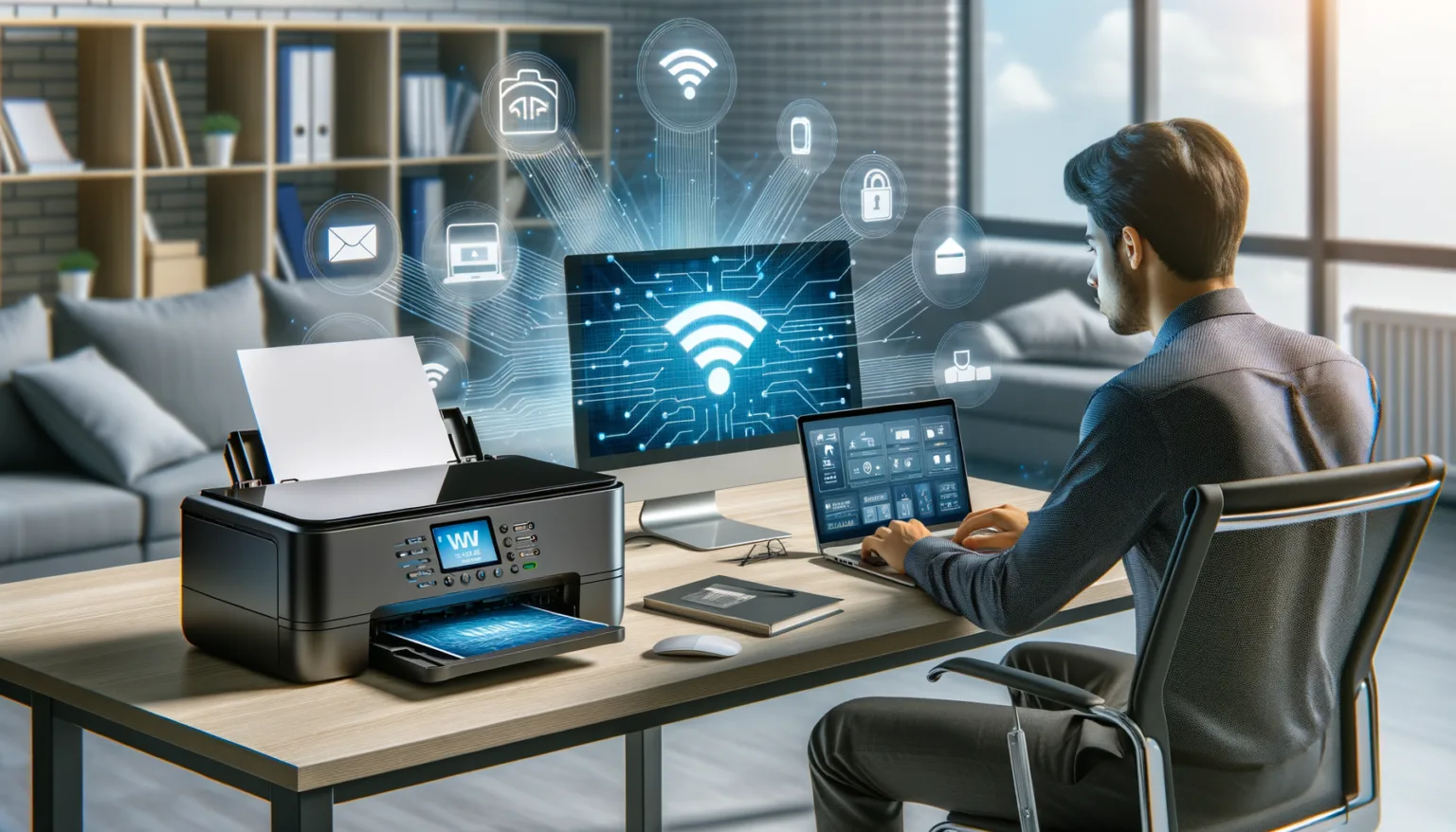
In diesem Artikel zeige ich dir Schritt für Schritt, wie du deinen Drucker ins Netzwerk bringst. Du bekommst klare Anleitungen für WLAN-Verbindung und Ethernet. Du lernst, wie du eine IP-Adresse findest und warum DHCP oder feste Adressen wichtig sind. Du erfährst, wie du Drucker mit Windows, macOS, Linux und Mobilgeräten benutzt. Ich erkläre auch einfache Ursachen für Verbindungsprobleme. Und ich zeige, wie du die Probleme gezielt behebst.
Der Nutzen ist klar. Du sparst Zeit beim Einrichten. Du vermeidest Frust bei der Fehlersuche. Du kannst später von mehreren Geräten unkompliziert drucken. Die folgenden Abschnitte führen dich von der Vorbereitung bis zur Fehlerbehebung. Jeder Schritt ist für technisch interessierte Einsteiger verständlich erklärt.
Verbindungsmethoden, Voraussetzungen und typische Typen
Zentrale Verbindungsmethoden
Es gibt mehrere Wege, einen Tintenstrahldrucker ins Netzwerk zu bringen. Die gängigsten sind WLAN und Ethernet. Beide erlauben direkten Zugriff von mehreren Geräten. Alternativ kannst du den Drucker per USB an einen PC anschließen und ihn dann im Netzwerk freigeben. Für Mobile Printing gibt es Wi‑Fi Direct und Cloud-Dienste.
Wichtige Voraussetzungen
- Der Drucker muss die jeweilige Schnittstelle unterstützen. Prüfe das Handbuch oder die Herstellerangaben.
- Router mit aktiviertem DHCP erleichtern die automatische Adressvergabe. Statische IPs sind bei festen Installationen sinnvoll.
- SSID und WLAN-Passwort müssen bekannt sein. Achte auf 2,4 GHz versus 5 GHz, da nicht alle Drucker 5 GHz unterstützen.
- Firewall- und Router-Einstellungen dürfen Druckerprotokolle wie mDNS oder SMB nicht blockieren.
- Für USB-Freigaben muss der Host-PC eingeschaltet und im Netzwerk erreichbar sein.
- Aktuelle Treiber und Firmware reduzieren Kompatibilitätsprobleme.
Typische Verbindungstypen und Einsatzszenarien
Zuhause ist WLAN die häufigste Wahl. Es ist flexibel und reicht für die meisten Anwendungen. In kleinen Büros ist Ethernet oft stabiler. Es bietet weniger Ausfallanfälligkeit bei höheren Datenmengen. Wenn mehrere Nutzer mobil drucken, sind Wi‑Fi Direct oder Cloud-Dienste praktisch. Wenn kein netzwerkfähiger Drucker verfügbar ist, funktioniert die USB-Freigabe über einen stets eingeschalteten PC.
Vergleichstabelle der Verbindungsmöglichkeiten
| Methode | Vorteile | Nachteile |
|---|---|---|
| WLAN (Wi‑Fi) | Kabellose Nutzung. Einfaches Einrichten für Heimnetzwerke. Zugriff von mehreren Geräten. | Signalprobleme bei großer Distanz. Manche Drucker unterstützen nur 2,4 GHz. Sicherheitseinstellungen können stören. |
| Ethernet (LAN) | Stabile Verbindung. Geringere Latenz. Gut für Büroumgebungen und viele gleichzeitige Nutzer. | Kabelaufwand. Drucker muss in der Nähe eines Netzwerkanschlusses stehen. |
| USB lokal | Einfache Einrichtung für einen einzelnen Rechner. Günstig bei direkter Nutzung. | Nur ein Gerät direkt verbunden. Freigabe über PC nötig für Netzwerkzugriff. Host-PC muss laufen. |
| USB über Printserver | Ermöglicht Netzwerknutzung älterer USB-Drucker. Relativ kostengünstig. | Zusätzliche Hardware. Einrichtung kann komplex sein. Kompatibilitätsprobleme möglich. |
| Wi‑Fi Direct | Drahtlose Verbindung ohne Router. Praktisch für Gastgeräte und mobiles Drucken. | Nicht ideal für dauerhaftes Teilen im Netzwerk. Sicherheitsaspekte beachten. |
| Cloud Printing | Drucken über Internet von überall. Gut für mobile Nutzer und entfernte Zugriffe. | Abhängigkeit von Cloud-Diensten. Datenschutz und Internetverbindung relevant. |
Kurze Erkenntnis: Wähle WLAN für Flexibilität. Wähle Ethernet für Stabilität. Nutze USB-Freigabe oder Printserver nur bei Bedarf. Achte auf Frequenz, IP-Einstellungen und Firewall, damit alle Geräte zuverlässig drucken können.


Welche Verbindung passt zu deinem Setup?
Leitfragen zur Auswahl
Unterstützt dein Drucker die gewünschte Schnittstelle? Prüfe zuerst das Handbuch oder die Modellseite. Viele Tintenstrahler unterstützen WLAN und USB. Nur einige haben einen Ethernet-Anschluss. Manche unterstützen nur 2,4 GHz WLAN. Wenn dein Drucker kein WLAN kann, denk über einen Printserver oder USB-Freigabe nach.
Wie und wo willst du drucken? Druckst du meist von mobilen Geräten oder mehreren Laptops im Haushalt, bietet sich WLAN an. Steht der Drucker zentral in einem Büro mit vielen Nutzern, ist Ethernet oft stabiler. Wenn nur ein Rechner druckt und dieser immer an ist, reicht eine USB-Freigabe.
Wie sind die örtlichen Bedingungen und Anforderungen an Sicherheit? Prüfe Entfernung und Hindernisse zum Router. Bei großen Distanzen oder dicken Wänden kann WLAN unzuverlässig sein. Achte auf Verschlüsselung wie WPA2 oder WPAIn Firmenumgebungen sind Netzwerktrennung und Zugangskontrollen wichtig.
Unsicherheiten und praktische Empfehlungen
Wenn du unsicher bist, beginne mit WLAN. Es ist flexibel und lässt sich schnell testen. Funktioniert es nicht zuverlässig, wechsle auf Ethernet. Setze für fest stehende Drucker eine statische IP oder eine DHCP-Reservierung. So bleibt die Adresse stabil. Nutze bei USB-Freigaben nur, wenn der Hostrechner immer läuft. Für Gäste oder Einzelgeräte ist Wi‑Fi Direct praktisch. Für mobiles Drucken von unterwegs sind Cloud-Dienste eine Option. Achte auf Firmware-Updates und aktuelle Treiber. Das reduziert viele Kompatibilitätsprobleme.
Typische Anwendungsfälle im Alltag
Im Haushalt
Zu Hause ist WLAN die praktischste Lösung. Du kannst von Laptop, Tablet und Smartphone drucken. Keine Kabel stören den Wohnraum. Gäste können über Wi-Fi Direct oder eine Gast-SSID drucken. Das ist nützlich bei Einladungen oder wenn jemand ein Dokument ausdrucken muss.
Für Medien wie Fotos oder Schulunterlagen ist kabelloses Drucken bequem. Scannen direkt in einen Ordner am NAS oder in die Cloud spart Zeit. Wenn das WLAN-Signal schwach ist, bringt ein Ethernet-Anschluss mehr Stabilität. Das ist sinnvoll, wenn der Drucker weit vom Router steht.
Im Homeoffice
Im Homeoffice zählt Zuverlässigkeit. Ein per Ethernet angebundener Drucker verliert seltener die Verbindung. Das ist wichtig bei größeren Druckaufträgen oder regelmäßigen Scans. Du kannst Druckaufträge von mehreren Geräten zentral verwalten.
WLAN bietet dafür Flexibilität. Wenn du oft mobil arbeitest, druckst du direkt vom Laptop ohne Kabel. Für gemeinsame Nutzung empfiehlt sich eine DHCP-Reservierung oder eine feste IP. So bleibt der Drucker immer unter derselben Adresse erreichbar.
Im kleinen Büro
In Büros mit mehreren Nutzern ist Ethernet wegen Stabilität und Geschwindigkeit oft die bessere Wahl. Ein Netzwerkdrucker kann als freigegebener Dienst laufen. Das reduziert Aufwand bei der Druckerverwaltung.
Drucker mit Netzwerkfunktionen unterstützen oft Protokolle wie SMB, IPP und LDAP. Das erleichtert Integration in vorhandene Benutzerverzeichnisse. Für mobile Besucher sind Gast-WLAN oder Cloud-Lösungen praktisch. Achte hier auf Zugriffsrechte und Sicherheit.
Weitere sinnvolle Einsatzszenarien
Beim Drucken von unterwegs ist Cloud Printing nützlich. Du schickst Dokumente von einem anderen Standort an den Drucker. Für ältere Drucker kannst du einen Printserver einsetzen. So bekommen sie Netzwerkfähigkeiten.
Zusammengefasst: WLAN bringt Flexibilität. Ethernet bringt Stabilität. Cloud-Dienste und Printserver erweitern die Einsatzmöglichkeiten. Wähle die Option, die zu deinem Druckverhalten und deinen Sicherheitsanforderungen passt.


Häufige Fragen zur Netzwerk- und WLAN-Verbindung
Warum findet mein Computer den Drucker nicht im Netzwerk?
Meist liegt es an der Netzwerkverbindung oder an falschen IP-Einstellungen. Prüfe, ob Drucker und Computer im selben WLAN oder LAN sind und ob der Drucker eine IP-Adresse hat. Deaktiviere kurz die Firewall oder erlaube Druckerprotokolle wie mDNS und SMB. Installiere bei Bedarf den aktuellen Treiber und füge den Drucker manuell über seine IP-Adresse hinzu.
Wie verbinde ich meinen Drucker mit dem WLAN?
Viele Drucker bieten eine WLAN-Einrichtung über das Display oder die Weboberfläche an. Du kannst auch WPS am Router nutzen, wenn beide Geräte das unterstützen. Achte darauf, dass der Drucker 2,4 GHz oder 5 GHz beherrscht je nach Routerband. Trage SSID und Passwort korrekt ein und prüfe die Verbindung mit einem Testdruck.
Soll ich DHCP oder eine statische IP für den Drucker verwenden?
DHCP ist bequem und funktioniert in den meisten Heimnetzwerken sofort. Nutze eine DHCP-Reservierung im Router, wenn die Adresse stabil bleiben soll. Eine feste IP ist sinnvoll in Büros oder bei Netzwerkfreigaben. So vermeidest du Druckausfälle durch Adresswechsel.
Kann ich vom Smartphone aus direkt auf den Drucker drucken?
Ja. Viele Drucker unterstützen AirPrint für iOS oder Mopria für Android. Hersteller-Apps und Wi-Fi Direct sind Alternativen für Modelle ohne native Protokolle. Cloud-Dienste erlauben Drucken von unterwegs.
Was tun, wenn Druckaufträge in der Warteschlange hängen bleiben?
Starte den Druckerspooler auf dem Computer neu und lösche die Warteschlange. Prüfe, ob die IP-Adresse des Druckers geändert wurde. Aktualisiere Firmware und Treiber und starte Router und Drucker neu. Kommt das Problem öfter vor, setze eine feste IP oder eine DHCP-Reservierung.
Hintergrundwissen
Wie Netzwerkdruck funktioniert
Ein Drucker im Netzwerk verhält sich wie jeder andere Netzwerkdienst. Er bekommt eine IP-Adresse und spricht mit anderen Geräten über das lokale Netzwerk oder das Internet. Die meisten Heimnetzwerke nutzen DHCP. Das bedeutet, der Router vergibt die Adresse automatisch. Du kannst auch eine feste IP-Adresse einstellen. Das ist praktisch, wenn der Drucker dauerhaft erreichbar sein muss.
Wichtige Standards und Protokolle
Drucker nutzen verschiedene Protokolle zum Empfangen von Aufträgen. IPP ist ein moderner Standard und wird von vielen Geräten unterstützt. Manche Drucker akzeptieren Daten über Port 9100, oft als Raw-Printing bezeichnet. Für Dateifreigaben und Scans kommt SMB zum Einsatz. Für einfache automatische Erkennung im Netzwerk sind Dienste wie mDNS oder Bonjour wichtig. Für Smartphones gibt es Protokolle wie AirPrint für iOS und Mopria für Android.
WLAN-Technik in Kürze
WLAN arbeitet meist auf zwei Frequenzen. 2,4 GHz hat größere Reichweite aber mehr Störungen. 5 GHz ist schneller und weniger überlaufen bietet aber kürzere Reichweite. Nicht alle Drucker unterstützen 5 GHz. Bei dicken Wänden oder großer Entfernung ist 2,4 GHz oft zuverlässiger. Achte darauf, welche Bänder dein Drucker beherrscht.
Sicherheit und Verwaltung
Sichere Verschlüsselung wie WPA2 oder WPA3 ist wichtig, damit niemand unbefugt druckt. Halte Firmware und Treiber aktuell. Updates schließen Sicherheitslücken und verbessern Kompatibilität. Prüfe Router-Firewall und schalte nur die nötigen Dienste frei. Für Büros sind Netzwerksegmente oder VLANs eine sinnvolle Option, um Druckerzugriffe zu kontrollieren.
Kurz gefasst: Ein vernetzter Drucker braucht eine IP-Adresse und passende Protokolle. WLAN-Frequenz und Sicherheitskonfiguration beeinflussen Zuverlässigkeit. Firmware-Updates und einfache Netzwerkregeln reduzieren Probleme.


Häufige Fehler beim Einrichten und wie du sie vermeidest
Drucker und Gerät sind nicht im selben Netzwerk
Ein häufiger Fehler ist, dass der Drucker mit einer anderen SSID verbunden ist als dein PC oder Smartphone. Das passiert bei getrennten 2,4‑GHz und 5‑GHz SSIDs oder bei Gastnetzwerken. Prüfe die SSID am Drucker und am Endgerät. Verbinde beide mit derselben Netzwerkkennung. Deaktiviere temporär die Gastfunktion am Router oder nutze eine einheitliche SSID, wenn möglich.
IP-Adressen wechseln und Drucker verschwindet
Wenn der Router die IP-Adresse des Druckers ändert, findet dein System das Gerät nicht mehr. Das führt zu Druckfehlern oder Offline-Meldungen. Vermeide das durch eine DHCP-Reservierung im Router oder durch eine statische IP im Druckermenü. Notiere die Adresse und trage sie bei Bedarf manuell in die Druckereinstellungen ein.
Firewall, Router-Einstellungen oder AP-Isolation blockieren den Zugriff
Viele Router schränken Dienste ein ohne dass du es merkst. Funktionen wie AP-Isolation verhindern, dass Geräte untereinander kommunizieren. Erlaube Druckerprotokolle wie mDNS/Bonjour, IPP oder Port 9100 in der Router- oder Firewall-Konfiguration. Schalte AP-Isolation aus und prüfe, ob Netzwerkgeräte sichtbar sind.
USB-Drucker ist freigegeben aber Host-PC ist aus
Manche Nutzer erwarten, dass ein per USB angeschlossener Drucker im Netzwerk immer verfügbar ist. Das funktioniert nur, wenn der Host-PC eingeschaltet und angemeldet ist. Nutze einen echten Netzwerkdrucker oder einen Printserver, wenn der Drucker dauerhaft im Netz erreichbar sein soll. Alternativ stelle den Host so ein, dass er bei Bedarf aufwacht.
Zusatzhinweis: Halte Firmware und Treiber aktuell. Viele Probleme lösen sich durch Updates. Teste nach Änderungen mit einem einfachen Druckauftrag. So findest du Ursache und Lösung schneller.
Dieser Artikel ist Teil unseres Schwerpunkt-Themas:

Wenn Du noch mehr erfahren möchtest…

Wer schreibt hier?
