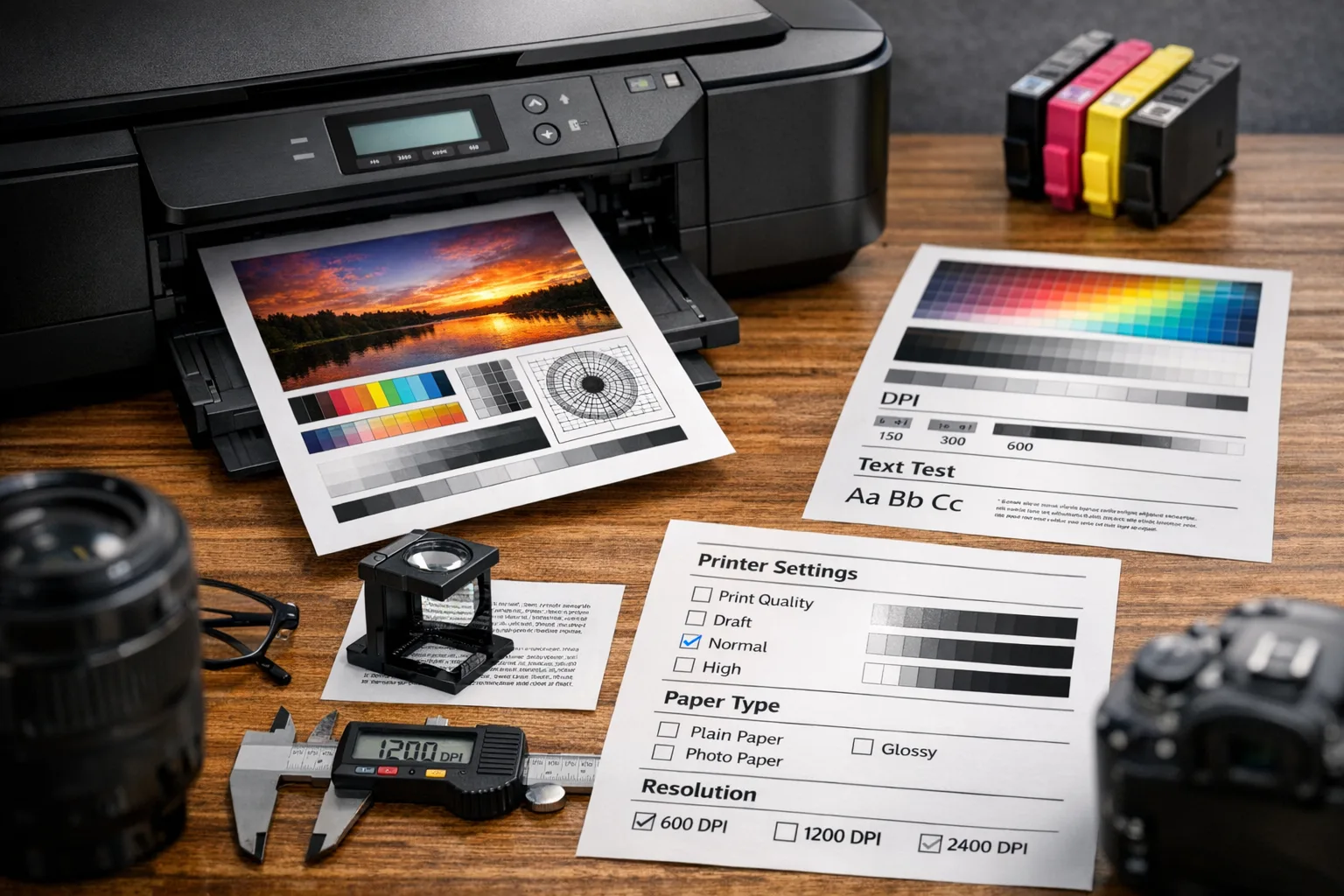
Wenn Ausdrucke unscharf, blass oder streifig aussehen, ist das frustrierend. Du hältst ein Dokument oder Foto in der Hand und fragst dich, ob die Ursache am Drucker, am Papier oder an den Einstellungen liegt. Häufig sind es nicht nur Hardwarefehler. Viele Qualitätsprobleme lassen sich durch richtige Druckereinstellungen vermeiden.
Typische Herausforderungen sind unscharfe Kanten, blasse Farben, ungleichmäßige Farbstreifen und langsames Trocknen der Tinte. Ursache können verstopfte Düsen, schlecht eingestellte Druckmodi, falsches Papierprofil oder die Wahl des Entwurfsmodus sein. Auch veraltete Treiber oder ein unpassendes Farbmanagement führen zu sichtbaren Farbabweichungen.
Deshalb ist es wichtig, die Einstellungsmöglichkeiten deines Druckers zu kennen. Schon das Wechseln von „Entwurf“ zu „Hohe Qualität“ verändert das Ergebnis stark. Genauso entscheidend sind Papierwahl, Druckauflösung und Farbprofile. Wenn du diese Punkte gezielt anpasst, bekommst du deutlich bessere Ausdrucke. Du sparst Zeit und Tinte. Und die Ergebnisse wirken professioneller.
Dieser Artikel erklärt dir Schritt für Schritt, welche Einstellungen welchen Effekt haben. Du lernst, wie du Testseiten nutzt, Düsen prüfst und den richtigen Druckmodus und das passende Papier auswählst. Außerdem zeige ich dir, wie Farbmanagement und Treiberupdates die Farbwiedergabe verbessern. Am Ende kannst du gezielt Einstellungen anpassen und die Druckqualität messbar steigern.
Welche Druckereinstellungen wirklich Einfluss auf die Qualität haben
Bevor du an den Reglern drehst, hilft ein kurzer Überblick. Drucker bieten viele Optionen. Nicht alle haben denselben Effekt auf das Ergebnis. Manche Einstellungen verändern Farbwiedergabe. Andere beeinflussen Schärfe oder Tintenverbrauch. Wenn du die relevanten Optionen kennst, triffst du gezielte Entscheidungen. So vermeidest du Trial-and-Error. In der folgenden Analyse zeige ich dir die wichtigsten Einstellungen. Für jede Option nenne ich, wie sie die Qualität beeinflusst. Außerdem liste ich Vor- und Nachteile auf. Am Ende fasst du zusammen, welche Hebel du zuerst verwenden solltest.
Übersicht der wichtigsten Einstellungen
| Einstellung | Einfluss auf die Druckqualität | Vorteile | Nachteile |
|---|---|---|---|
| Auflösung (dpi) | Bestimmt Schärfe und Detailgrad. | Feinere Details, glattere Kanten. | Längere Druckzeit und höherer Tintenverbrauch. |
| Papierart | Beeinflusst Farbbrillanz und Tintenaufnahme. | Passendes Papier liefert sattere Farben und schärfere Bilder. | Falsches Papier kann Ausbluten und Streifen verursachen. |
| Druckmodus / Qualität | Wechselt zwischen Entwurf, Normal und Foto. Bestimmt Rasterung und Tintenauftrag. | Bessere Modi reduzieren Banding und verbessern Tonwertabstufung. | Höherer Verbrauch und längere Druckzeiten. |
| Farbmanagement / ICC-Profile | Sorgt für korrekte Farbwiedergabe zwischen Bildschirm und Druck. | Weniger Farbabweichungen. Besseres Ergebnis bei Fotos und Proofs. | Benötigt kalibrierte Geräte und korrektes Profil. Einrichtungsaufwand. |
| Tintenoptionen (Original vs. kompatibel) | Beeinflusst Farbdichte und Haltbarkeit. | Originaltinte liefert konstante Qualität. Kompatible Tinten sind oft günstiger. | Kompatible Tinten können Farbabweichungen oder verstopfte Düsen verursachen. |
| Druckfarbenmodus / Farbintensität | Regelt Sättigung und Gamma. Beeinflusst Kontrast und Lebendigkeit. | Feine Abstimmung für natürliche Hauttöne oder kräftige Bilder. | Falsche Einstellung führt zu unnatürlichen Farben oder Verlust von Details. |
Zusammengefasst: Auflösung, Papierart und Farbmanagement haben den größten Einfluss. Sie bestimmen Schärfe, Farbtreue und Detailwiedergabe. Ändere zuerst diese drei Punkte. Nutze höhere Auflösung für Fotos. Wähle Papier nach Druckzweck. Installiere passende ICC-Profile, wenn exakte Farben wichtig sind. Weitere Optionen wie Tintentyp und Farbintensität optimieren das Ergebnis zusätzlich. Mit diesem Wissen sparst du Zeit und erreichst bessere Ausdrucke ohne viel Herumprobieren.


Wie du schnell die richtigen Einstellungen findest
Was ist das Druckziel?
Frage dich zuerst, wofür der Ausdruck gedacht ist. Für interne Notizen reicht meist der Entwurf-Modus. Er spart Tinte und Zeit. Für Fotos oder Kundenmaterial wähle Hochqualität oder Foto-Modus. Dort werden mehr Tintentropfen gesetzt und die Druckauflösung steigt. Das verbessert Schärfe und Farbtiefe.
Wie wichtig sind genaue Farben?
Wenn Farbtreue entscheidend ist, nutze Farbmanagement mit passenden ICC-Profilen. Kalibriere Monitor und Drucker, wenn möglich. Achte darauf, dass nur eine Stelle das Farbmanagement übernimmt. Entweder die Druckersoftware oder die Anwendung. Sonst entstehen Farbverschiebungen.
Wie viel Aufwand und Kosten willst du investieren?
Wähle zwischen Zeit, Tinte und Ergebnisqualität. Höhere Auflösung und Foto-Modi brauchen mehr Tinte und sind langsamer. Kompatible Tinten sparen Geld. Originaltinten liefern meist stabilere Ergebnisse. Wenn du oft druckst, prüfe Kostenträger wie Duplex und Entwurfsmodus für interne Dokumente.
Praktische Empfehlungen
Führe zuerst eine Testseite und einen Düsencheck aus. Reinige und justiere die Druckköpfe bei Streifen oder Unschärfen. Stelle die Papierart passend ein. Wähle für Fotos hochauflösendes, beschichtetes Fotopapier. Für Text verwende normales Kopierpapier mit 300 dpi. Installiere aktuelle Treiber und Firmware. Bei Farbproblemen arbeite mit ICC-Profilen und kalibriertem Monitor. Lass Fotos nach dem Druck kurz trocknen. So vermeidest du Verwischen. Mit diesen Leitfragen triffst du gezielte Entscheidungen. Du sparst Tinte und erreichst ein zuverlässiges Druckbild.
Alltagsbeispiele: Wann du besonders auf die Einstellungen achten solltest
Im Alltag tritt das Thema Druckqualität unerwartet auf. Man braucht schnell ein Foto für den Rahmen. Oder eine Präsentation muss sauber und professionell aussehen. In solchen Momenten entscheidet die Einstellung oft über Erfolg oder Frust. Die folgenden Fälle zeigen dir typische Situationen und erklären, welche Optionen du prüfen solltest.
Fotos für Familie oder Ausstellung
Du willst ein Urlaubsfoto ausdrucken und es soll gestochen scharf und farbtreu wirken. Wähle den Foto-Modus und eine hohe Auflösung. Nutze beschichtetes Fotopapier. Aktiviere gegebenenfalls Randlosdruck, wenn du einen grafikfüllenden Bildausschnitt willst. Verwende ein ICC-Profil für dein Papier und deinen Drucker. So reduzierst du Farbverschiebungen. Lass das Foto nach dem Druck kurz trocknen. So vermeidest du Fingerabdrücke und Schmieren.
Präsentationen und Handouts
Bei Präsentationen zählt Lesbarkeit. Wähle Normal-Modus mit mittelgroßer Auflösung. Stelle die Papierart auf normales Kopierpapier. Prüfe in der Druckvorschau, ob Ränder und Skalierung passen. Für farbige Diagramme kannst du die Farbintensität leicht erhöhen. So wirken Farben kräftiger auf dem Projektor oder Bildschirm. Nutze Duplex nur, wenn beidseitiger Druck sauber ausgelegt ist.
Kundenflyer, Einladungen oder Proofs
Hier ist Farbtongenaue wichtig. Arbeite mit kalibriertem Monitor und verwende das passende ICC-Profil. Lass die Druckersoftware nicht doppelt das Farbmanagement übernehmen. Wähle Hochqualität oder Foto-Modus und passendes hochwertiges Papier. Drucke zuerst eine Probe. So erkennst du Farbabweichungen und passt Profile oder Belichtung an. Bei großen Auflagen klärt ein Proof mit der Druckerei die letzten Feinheiten.
Bewerbungen und offizielle Dokumente
Für Bewerbungen ist der erste Eindruck wichtig. Drucke Anschreiben und Lebenslauf in hoher Textqualität. Verwende den Modus, der sauberen Schwarzdruck optimiert. Achte auf Schriftgrößen und Randabstände in der Druckvorschau. Vermeide Entwurfsmodus, er kann Kanten ausfransen und die Lesbarkeit mindern.
Etiketten, Fotos auf Spezialmaterial oder Bastelprojekte
Bei Etiketten oder Aufklebern ist die Papieraussage zentral. Stelle den Drucker auf das entsprechende Material ein. Bei dickem Karton oder selbstklebendem Papier kann die Tintenzufuhr anders reagieren. Bei Vinyl oder Transparentpapier kann das Trocknungsverhalten abweichen. Teste eine einzelne Seite, bevor du eine ganze Charge bedruckst.
Kurz gesagt hilft die Wahl der richtigen Einstellung, Produktionsfehler zu vermeiden. Nutze Testdrucke, prüfe die Druckvorschau und aktualisiere Treiber. Kleine Anpassungen bei Auflösung, Papierart und Farbmanagement lösen viele Probleme. So sparst du Zeit, Tinte und erzielst bessere Resultate.


Antworten auf häufige Fragen zur Druckqualität
Warum verschmiert die Tinte nach dem Drucken?
Oft liegt es an falschem Papier oder zu viel Tinte. Verwende für Fotos beschichtetes Fotopapier und wähle den passenden Papiermodus im Treiber. Lass frisch gedruckte Seiten kurz trocknen und vermeide sofortiges Anfassen. Prüfe außerdem, ob die Tinte überhaupt für dein Papier geeignet ist.
Meine Farben stimmen nicht mit dem Bildschirm überein. Was kann ich tun?
Kalibriere zuerst deinen Monitor. Nutze dann passende ICC-Profile für Papier und Drucker. Stelle sicher, dass nur eine Anwendung das Farbmanagement übernimmt. Aktualisiere Treiber und verwende nach Möglichkeit Originaltinten für konsistentere Farbtöne.
Soll ich den Entwurfs- oder den Hochqualität-Modus wählen?
Wähle Entwurf für interne Entwürfe und schnelle, tintensparende Ausdrucke. Nutze Hochqualität oder Foto-Modus für Präsentationen und Fotos. Bedenke, dass höhere Qualität mehr Zeit und Tinte kostet. Mache vor wichtigen Drucken einen Probedruck, um das beste Verhältnis zu finden.
Warum erscheinen Streifen oder fehlen Teile im Druckbild?
Das deutet meist auf verstopfte Düsen oder fehlende Ausrichtung hin. Starte einen Düsentest und führe bei Bedarf eine Druckkopf-Reinigung durch. Prüfe die Tintenstände und justiere die Druckköpfe im Wartungsmenü. Wenn das nicht hilft, kann ein Austausch der Patrone nötig sein.
Wie finde ich das richtige Gleichgewicht zwischen Geschwindigkeit und Qualität?
Teste verschiedene Modi für dein Projekt. Für große Mengen nutze Entwurfsmodus, um Zeit und Kosten zu sparen. Für finale Dokumente stelle höhere dpi und Qualitätsmodi ein. Plane bei Bedarf Batch-Drucke so, dass nur die wirklich wichtigen Seiten in hoher Qualität gedruckt werden.
Technische Grundlagen der Druckqualität einfach erklärt
Gute Druckqualität entsteht aus mehreren Faktoren. Jeder Baustein hat einen klaren Einfluss. Wenn du die Grundlagen kennst, kannst du Probleme schneller finden und beheben.
Auflösung: Was dpi bedeutet
Die Auflösung gibt an, wie viele Tintentröpfchen pro Zoll gesetzt werden. Man misst sie in dpi. Höhere dpi-Werte liefern mehr Details und glattere Kanten. Für Text reichen oft 300 dpi. Für Fotos sind 1200 dpi oder mehr sinnvoll. Höhere Auflösung braucht mehr Tinte und dauert länger.
Tintentypen: Farbkraft und Haltbarkeit
Es gibt zwei Haupttypen: Farbstofftinten und Pigmenttinten. Farbstofftinten wirken kräftiger und eignen sich gut für lebendige Fotos. Pigmenttinten sind resistenter gegen Ausbleichen und besser für Texte. Pigmenttinten verschmieren seltener auf normalem Papier. Wähle die Tinte passend zum Einsatzzweck.
Druckkopf: Aufbau und Pflege
Der Druckkopf setzt die Tintentröpfchen auf das Papier. Er enthält sehr feine Düsen. Verstopfungen führen zu Streifen oder fehlenden Farben. Ein regelmäßiger Düsentest zeigt Probleme. Reinigungen können helfen. Bei alten Druckköpfen kann ein Austausch nötig sein.
Papier: oft unterschätzt
Papier bestimmt, wie die Tinte aufgenommen wird. Beschichtetes Fotopapier verhindert Ausbluten. Unbeschichtetes Papier saugt mehr Tinte. Das kann Farben blass wirken lassen. Papiergewicht und Oberfläche beeinflussen zudem die Schärfe. Stelle im Druckertreiber immer die passende Papierart ein.
Praktische Tipps
Nutze die passende Druckqualität im Treiber. Prüfe die Druckvorschau vor dem Druck. Kalibriere den Monitor und verwende ICC-Profile, wenn Farbtreue wichtig ist. Führe Düsentests durch und reinige bei Bedarf. So verbesserst du Drucke ohne großen Aufwand.
Pflege und Wartung für dauerhaft gute Druckqualität
Mit ein wenig Wartung bleibst du viele Probleme erspart. Die folgenden Tipps sind praxisnah und schnell umsetzbar.
Regelmäßiger Düsentest
Führe alle paar Wochen einen Düsentest aus. So erkennst du Verstopfungen früh. Nutze bei Bedarf die automatische Reinigungsfunktion oder eine gezielte Reinigung.
Patronen richtig lagern
Lagere Ersatzpatronen kühl und dunkel. Öffne sie erst bei Bedarf. So trocknet die Tinte nicht aus und die Lebensdauer steigt.
Druckkopf ausrichten und reinigen
Nutze die Funktion zur Ausrichtung des Druckkopfs im Wartungsmenü. Eine korrekte Ausrichtung verbessert Schärfe und verhindert Geisterränder. Bei hartnäckigen Problemen kannst du den Kopf vorsichtig manuell reinigen.
Passendes Papier und Treibereinstellungen
Stelle im Treiber die richtige Papierart ein. Unpassendes Papier führt zu Ausbluten und blassen Farben. Teste ein Blatt, bevor du eine ganze Charge bedruckst.
Treiber und Firmware aktuell halten
Installiere regelmäßig Updates für Treiber und Firmware. Updates beheben Fehler und verbessern die Farbwiedergabe. Viele Hersteller bieten automatische Aktualisierungen an.
Saubere Umgebung und Innenraumpflege
Halte den Drucker staubfrei und auf einer stabilen Fläche. Entferne Papierstaub und Tintenreste vorsichtig mit einem weichen, fusselfreien Tuch. So vermeidest du Papierstaus und verunreinigte Ausdrucke.
Dieser Artikel ist Teil unseres Schwerpunkt-Themas:

Wenn Du noch mehr erfahren möchtest…


Wer schreibt hier?
