
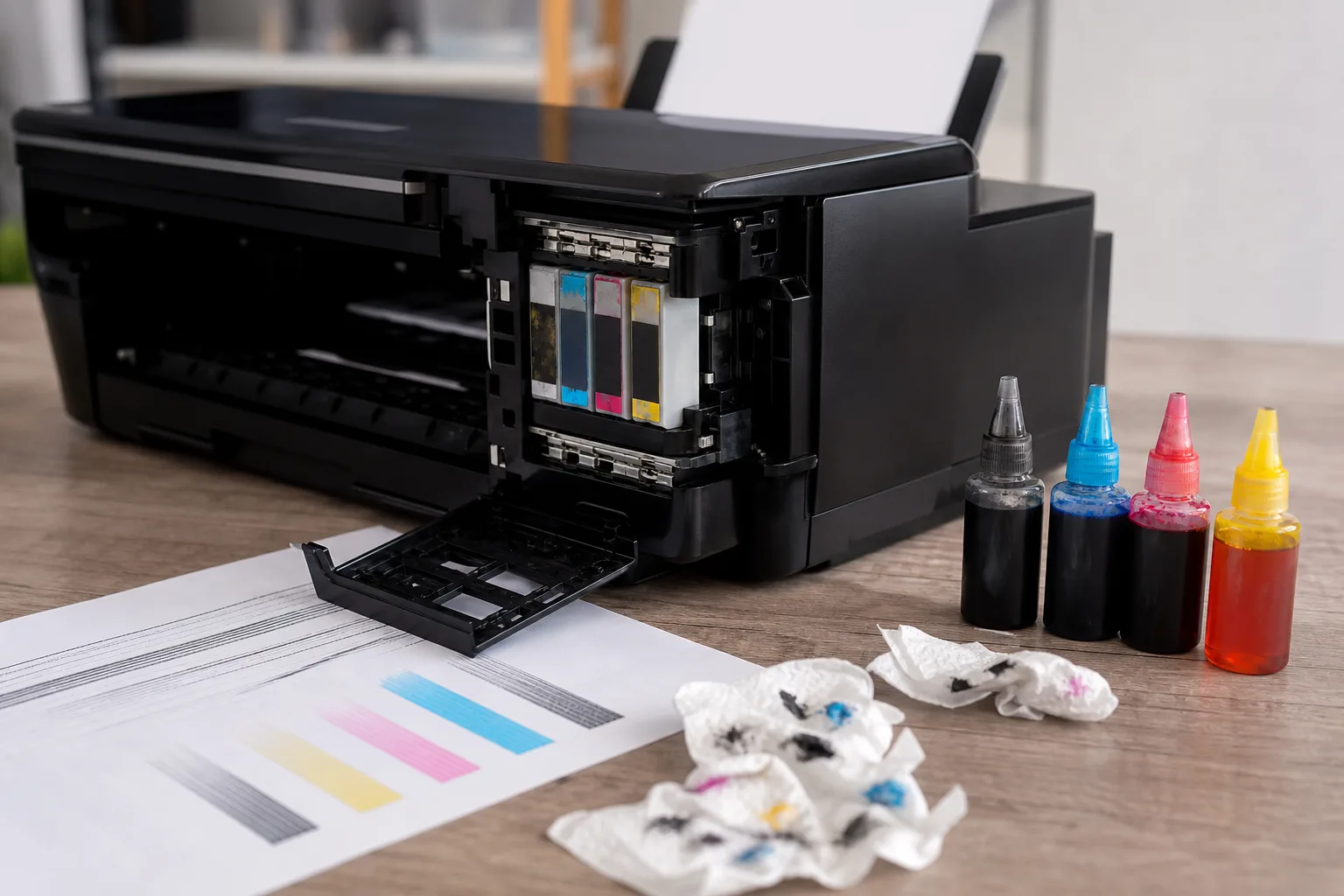
Dieser Artikel begleitet dich systematisch durch die häufigsten Probleme. Du findest klare, leicht verständliche Schritte zum Prüfen und Beheben. Zuerst einfache Kontrollen, dann gezielte Maßnahmen für Druckbild, Tintenversorgung und Verbindung. Du lernst, wie du Düsen prüfst, Patronen korrekt einsetzt und Papierstaus sicher entfernst. Außerdem erkläre ich, wie du Treiber und Firmware überprüfst und typische Fehlermeldungen einordnest.
Das Ziel ist, dass du eigene Druckerprobleme eigenständig lösen kannst. Die Anleitungen sind praxisnah. Es gibt Checklisten und Hinweise, wann ein Werkstattbesuch sinnvoll ist. Wenn du die Schritte befolgst, sparst du Zeit und vermeidest teure Eingriffe. Bleib ruhig und arbeite Schritt für Schritt. Dann klappt es meist ohne externen Service.
Fehlerbehebung bei Tintenstrahldruckern: Vorgehen und Prioritäten
Bevor du in detaillierte Schritte einsteigst, verschaff dir einen schnellen Überblick. Viele Probleme lassen sich mit wenigen Kontrollen lösen. Zuerst schaust du auf das Druckbild. Dann prüfst du die Hardware. Zuletzt kontrollierst du die Software und die Verbindung. Diese Reihenfolge spart Zeit. Sie hilft dir, Fehlerquellen systematisch auszuschließen.
Im Folgenden findest du typische Probleme mit möglichen Ursachen und konkreten Lösungen. Die Tabelle richtet sich an technisch interessierte Einsteiger. Sie liefert klare Handlungsanweisungen für zuhause oder im Büro. Nutze die Hinweise nacheinander. If a step does not help, gehe zum nächsten Punkt.
Typische Probleme, Ursachen und Lösungen
| Problem | Mögliche Ursachen | Konkrete Lösung |
|---|---|---|
| Ausdrucke sind verschwommen | Verschmutzte Druckdüsen. Falsches Papier oder feuchte Blätter. Unpassende Druckeinstellungen. | Führe eine Düsenreinigung über das Druckermenü durch. Verwende empfohlenes Papier. Stelle Auflösung und Papierart korrekt ein. Druckkopfprüfung ausführen. |
| Farben fehlen oder streifen | Leere oder verstopfte Patronen. Tinten mischen sich nicht richtig. | Patronen prüfen und bei Bedarf ersetzen. Reinigungslauf wiederholen. Bei älteren Patronen auf Herstellungsdatum achten. |
| Drucker erkennt Patronen nicht | Kontaktprobleme. Nicht original Patronen mit Chip. Fehlende Firmware-Unterstützung. | Kontakte reinigen. Patronen korrekt einsetzen. Firmware aktualisieren. Originalpatronen testen, wenn möglich. |
| Papierstau | Falsches oder feuchtes Papier. Mehrere Blätter greifen. Fremdkörper im Einzug. | Gerät ausschalten. Papier vorsichtig entfernen. Rollen reinigen. Papierfach richtig bestücken und passende Papierstärke wählen. |
| Keine Verbindung zu PC oder WLAN | Treiber veraltet. Netzwerkprobleme. Falsche Einstellungen. | Treiber neu installieren. Netzwerk prüfen. IP-Adresse kontrollieren. Direktkabel testen oder Drucker neu starten. |
| Fehlermeldungen oder blinken | Hardwarefehler. Blockierte Mechanik. Softwarekonflikte. | Fehlermeldung notieren. Handbuch oder Herstellerseite prüfen. Gerät neu starten. Mechanik nach Blockaden durchsuchen. |
Wichtig: Arbeite Schritt für Schritt. Dokumentiere Fehlermeldungen. Wenn eine Maßnahme nicht hilft, probiere die nächste. Bei wiederkehrenden Hardwaredefekten kann ein Service nötig sein.


Entscheidungshilfe: Selber lösen oder Profi beauftragen
Leitfragen zur Einschätzung
Wie dringend brauchst du Drucker und Unterlagen? Wenn du sofort drucken musst, sind schnelle Basisprüfungen sinnvoll. Wenn ein Termin keine Aufschub erlaubt, ist ein externer Service oft schneller.
Liegt noch Garantie oder ein Wartungsvertrag vor? Ist das Gerät noch geschützt, kontaktiere zuerst den Hersteller. Selbstversuche können den Garantieanspruch gefährden.
Ist das Problem wiederkehrend oder eindeutig mechanisch? Kurzzeitige Fehler wie verstopfte Düsen lassen sich meist selbst beheben. Geräusche, verbrannte Gerüche oder gebrochene Teile deuten auf einen Fachfall hin.
Worauf du achten solltest
Prüfe die Kosten. Vergleiche geschätzte Reparaturkosten mit dem Neupreis. Achte auf Sicherheit. Schalte das Gerät aus, ziehe den Netzstecker und handle vorsichtig beim Entfernen von Papier. Vermeide das Berühren des Druckkopfs mit bloßen Händen.
Praktische Empfehlungen und Fallstricke
Notiere Fehlermeldungen und mache Fotos. Das hilft beim Support. Führe Treiber- und Firmware-Updates durch, bevor du komplizierte Schritte unternimmst. Nutze Originalpatronen zum Testen, wenn du vermutest, dass Drittanbieter die Ursache sind. Öffne das Gerät nicht, wenn du unsicher bist. Das kann zu Folgeschäden und Kosten führen. Wenn du nach zwei sinnvollen Versuchen keine Verbesserung siehst, entscheide dich für professionelle Hilfe.
Alltagssituationen und praktische Lösungen
Homeoffice und berufliche Eile
Du arbeitest im Homeoffice und musst Unterlagen für ein Meeting drucken. Plötzlich druckt das Gerät nicht oder die Verbindung bricht ab. Prüfe zuerst die Netzwerkverbindung. Starte Router und Drucker neu. Prüfe, ob der Drucker eine IP-Adresse hat. Teste eine Druckausgabe direkt vom PC mit einem USB-Kabel. Aktualisiere bei Bedarf den Treiber. Wenn die Datei nicht druckt, exportiere sie als PDF und probiere es erneut. Druckqualitätprobleme löst du mit einer Düsenprüfung oder einer Reinigung. Bei Zeitdruck nutze den Entwurfsmodus. Der Druck geht schneller und oft ausreichend gut.
Schulprojekte der Kinder
Bei Schulprojekten sind oft bunte Flyer oder Poster gefragt. Papierstaus und falsche Papierwahl treten hier häufig auf. Nutze für größere Blätter das korrekte Papierfach. Entferne Papierstau vorsichtig. Schalte das Gerät aus und ziehe den Stecker. Kontrolliere die Rollen und entferne Fremdkörper. Wenn Farben blass wirken, prüfe die Tintenstände. Kinderfreundliche Drucke sparen Tinte, wenn du auf Entwurfsmodus stellst. Für saubere Ränder und exakte Größen verwende die Druckvorschau. Drucke zuerst eine Testseite auf normalem Papier. So vermeidest du teure Fotopapierverschwendung.
Fotos und hochwertige Ausdrucke
Fotodruck verlangt andere Einstellungen als Textdruck. Verwende echtes Fotopapier. Wähle im Druckdialog die passende Papierart und die höchste Auflösung. Deaktiviere automatische Farbkorrekturen des Programms, wenn du mit Farbprofilen arbeitest. Nutze das ICC-Profil für dein Papier, falls vorhanden. Lass frisch gedruckte Fotos gut trocknen. Vermeide Berührungen der Oberfläche bis die Tinte vollständig in das Papier eingezogen ist. Wenn Streifen oder Farbsäume auftauchen, führe eine Düsenreinigung durch und kalibriere bei Bedarf den Drucker oder den Monitor.
Mobile Drucken und spontane Aufgaben
Drucken vom Smartphone kann schnell gehen. Stelle sicher, dass Smartphone und Drucker im gleichen WLAN sind. Prüfe App-Berechtigungen und Drucker-Apps des Herstellers. Wenn die Verbindung instabil ist, versuche ein direktes WLAN oder die USB-Verbindung am PC. Für PDFs nutze eine App mit eingebauter Druckvorschau. So siehst du sofort, ob Page Scaling oder Ränder falsch sind.
Warum dieses Wissen wichtig ist
Grundwissen spart Zeit und Nerven. Du erkennst Ursachen schneller. Kleine Maßnahmen lösen viele Probleme ohne Service. Regelmäßige Pflege reduziert Störungen. Notiere einfache Routineaufgaben wie Düsenprüfung oder Rollenreinigung. So vermeidest du Frust und unnötige Kosten. Bei Unsicherheit halte Fotos und Fehlermeldungen bereit. Das erleichtert die Kommunikation mit dem Support.


Häufige Fragen zur Fehlerbehebung
Warum druckt mein Tintenstrahldrucker nur Streifen?
Streifen entstehen meist durch verstopfte Düsen oder niedrigen Tintenstand. Auch verschmutzte Druckköpfe oder falsche Druckeinstellungen können die Ursache sein. Führe zuerst eine Düsenprüfung und die automatische Reinigung über das Druckermenü aus. Setze die Patronen neu ein oder ersetze leere Patronen, wenn nötig.
Wie reinige ich die Druckköpfe richtig?
Nutze zuerst die automatische Reinigungsfunktion in der Druckersoftware. Wenn das Ergebnis schlecht bleibt, kannst du den Druckkopf vorsichtig manuell reinigen. Schalte das Gerät aus und entferne die Patronen. Wische dann mit einem fusselfreien Tuch und etwas destilliertem Wasser die Kontakte und Ränder, lasse alles vollständig trocknen und berühre die Düsen nicht direkt.
Warum erkennt der Drucker Patronen nicht?
Fehlerhafte oder verschmutzte Kontakte sind eine häufige Ursache. Reinige die Kontakte mit einem trockenen, fusselfreien Tuch und setze die Patrone korrekt ein. Teste nach Möglichkeit eine Originalpatrone, um Probleme mit Fremdpatronen auszuschließen. Ein Firmware-Update kann helfen, wenn der Drucker neuere Patronen nicht erkennt.
Was kostet eine Reparatur beim Tintenstrahldrucker?
Die Kosten hängen stark von Fehlerart und Gerät ab. Kleine Eingriffe wie Reinigungen sind oft günstig oder im Servicevertrag enthalten. Ein Austausch des Druckkopfs kann deutlich teurer sein und nah an den Preis eines neuen Geräts kommen. Prüfe Garantie und Reparaturangebote, bevor du zustimmst.
Wie oft sollte ich die Düsenreinigung durchführen?
Führe die Düsenreinigung vor allem bei sichtbaren Druckproblemen durch. Bei regelmäßiger Nutzung reicht oft eine Kontrolle alle paar Wochen. Zu häufiges Reinigen verschwendet Tinte und belastet die Mechanik. Tritt das Problem öfter auf, suche nach Ursachen wie alten Patronen oder ungünstigen Lagerbedingungen.
Wie Tintenstrahldrucker funktionieren und wo Fehler entstehen
Grundprinzip
Ein Tintenstrahldrucker bringt kleine Tintentröpfchen gezielt auf das Papier. Ein Druckkopf enthält viele winzige Düsen. Elektrische Impulse lassen winzige Tropfen austreten. Die Tropfen bilden Buchstaben und Bilder. Die Druckauflösung hängt von der Tropfengröße und der Düsenanzahl ab.
Wichtige Baugruppen
Der Druckkopf ist das Herzstück. Dahinter liegt die Tintenzufuhr. Sie sorgt für Nachschub aus Patronen oder einem Tanksystem. Rollen transportieren das Papier. Sensoren melden Papierstau und Positionen. Steuerungssoftware koordiniert alle Abläufe.
Typische Fehlerquellen
Verstopfte Düsen gelten als häufigste Ursache für schlechte Druckqualität. Tinte trocknet in den feinen Öffnungen. Das reduziert oder blockiert Tropfen. Regelmäßiges Drucken beugt dem vor.
Probleme mit der Tintenzufuhr entstehen durch Luft in Schläuchen oder falschen Sitz der Patrone. Bei Nachfüllsystemen kann Schmutz die Flusswege blockieren. Dann fehlt Tinte trotz voller Anzeige.
Elektronische Fehler zeigen sich als Fehlermeldungen oder erkannten Patronen nicht. Oft helfen Firmware-Updates oder das Zurücksetzen. Gelegentlich sind Chipfehler an Fremdpatronen die Ursache.
Mechanische Störungen betreffen Papierzufuhr und Rollen. Verschmutzte Rollen führen zu Papierstaus. Fremdkörper blockieren den Einzug. Sichtprüfung und Reinigung lösen viele Fälle.
Was du tun kannst
Nutze den Drucker regelmäßig. Verwende empfohlenes Papier und passende Patronen. Führe Reinigungszyklen über das Druckermenü aus. Dokumentiere Fehlermeldungen. So findest du schneller die passende Lösung oder kannst dem Service gezielt Infos geben.

Pflege- und Wartungstipps für längere Lebensdauer
Regelmäßig drucken
Drucke mindestens einmal pro Woche eine Testseite oder ein kurzes Dokument. Das verhindert, dass Tinte in den Düsen eintrocknet. Regelmäßige Nutzung ist die einfachste Vorbeugung gegen Verstopfungen.
Druckkopf und Düsen reinigen
Nutze zuerst die automatische Reinigungsfunktion im Druckermenü. Wenn das nicht reicht, reinige behutsam mit einem fusselfreien Tuch und etwas destilliertem Wasser. Berühre die Düsen nicht mit bloßen Fingern.
Patronen richtig lagern und einsetzen
Lagere ungeöffnete Patronen kühl und dunkel in ihrer Originalverpackung. Geöffnete Patronen setze sofort ein oder verschließe sie luftdicht. Prüfe das Verfallsdatum und verwende nachfüllbare Systeme nach Herstelleranweisung.
Papier und Umgebung beachten
Verwende das passende Papier für dein Druckprojekt und lagere es trocken. Schütze den Drucker vor Staub und direkter Sonneneinstrahlung. Ein sauberer Arbeitsbereich reduziert Papierstaus und Verschmutzungen.
Software aktuell halten und sicher abschalten
Installiere regelmäßig Treiber- und Firmware-Updates vom Hersteller. Schalte den Drucker sauber aus und trenne ihn nicht während eines Updates. Ein Überspannungsschutz schützt vor Stromschäden.
Warum Fehlerbehebung bei Tintenstrahldruckern wichtig ist
Schutz des Geräts und Vermeidung größerer Schäden
Frühzeitige Fehlerbehebung schützt die Mechanik. Ein andauernder Papierstau belastet Rollen und Motoren. Verstopfte Düsen zwingen das Gerät zu häufigen Reinigungszyklen. Das verkürzt die Lebensdauer des Druckkopfs. Wer Probleme rechtzeitig angeht, reduziert das Risiko teurer Reparaturen.
Weniger Material- und Energieverschwendung
Fehlfunktionen führen schnell zu unnötigem Verbrauch. Mehrere Testdrucke nach einer Reinigung verbrauchen viel Tinte. Falsche Einstellungen verursachen übermäßigen Farbauftrag bei Fotos. Das erhöht Kosten und Umweltbelastung. Auch dauerhaft eingeschaltete Geräte verbrauchen Standby-Strom. Kleine Verhaltensänderungen sparen Tinte und Energie.
Konkrete Beispiele für vermeidbare Verschwendung
Wenn Düsen eintrocknen, startest du oft mehrere Reinigungszyklen. Jeder Zyklus nutzt Tinte. Druckst du zuerst eine Vorschau, vermeidest du Falschausdrucke auf teurem Fotopapier. Duplexdruck und Entwurfsmodus reduzieren Papier- und Tintenverbrauch bei Entwürfen. So sinken Kosten und Müll.
Sicherheit und Netzwerkaspekte
Drucker sind vernetzte Geräte. Veraltete Firmware kann Sicherheitslücken haben. Ein Security-Update schützt Daten im Heimnetz. Mechanische Probleme wie blockierte Führungen können beim Öffnen Verletzungen verursachen. Schalte das Gerät aus und ziehe den Stecker, bevor du eingreifst.
Entlastung im Alltag
Eine schnelle Lösung spart Zeit und reduziert Stress. Du vermeidest Wartezeiten und Ausfallzeiten. Dokumentiere Fehler und Schritte. Das erleichtert die Kommunikation mit dem Support. Gute Fehlerbehebung bedeutet weniger Unterbrechungen, geringere Kosten und weniger Umweltbelastung.
Do’s & Don’ts: Typische Fehler und richtige Vorgehensweisen
Die richtigen Gewohnheiten verhindern viele Probleme. Do’s zeigen dir einfache, wirksame Maßnahmen. Don’ts zeigen, was du vermeiden solltest, weil es zu Schäden oder unnötigem Verbrauch führt. Wenn du diese Regeln beachtest, sparst du Zeit, Tinte und oft auch Geld.
| Typischer Fehler | Do | Don’t |
|---|---|---|
| Lange Standzeiten ohne Nutzung | Drucke mindestens einmal pro Woche eine Testseite oder eine kleine Grafik. So bleiben Düsen feucht und funktionsfähig. | Lasse das Gerät lange ungenutzt stehen. Eingetrocknete Düsen führen oft zu aufwändigen Reinigungen. |
| Übermäßige Reinigungszyklen | Führe Reinigungen nur bei sichtbaren Problemen durch. Prüfe zuerst die Düsen und starte eine Testseite. | Starte Reinigungszyklen mehrfach hintereinander ohne Ergebnisprüfung. Das verbraucht unnötig Tinte. |
| Ungeeignete oder feuchte Papiere verwenden | Nutze für dein Projekt das empfohlene Papier und lagere Papier trocken. Stelle die Papierart im Druckdialog ein. | Drucke auf feuchtem oder zu dickem Papier ohne Anpassung. Das erhöht Papierstaus und schlechte Druckqualität. |
| Sofort auf Fremdpatronen vertrauen | Teste zuerst mit einer Originalpatrone, wenn es Erkennungsprobleme gibt. Reinige Kontakte vor dem Einsetzen. | Setze neue Drittanbieter-Patronen ein, ohne sie zu prüfen. Das kann Fehlermeldungen oder Lecks verursachen. |
| Firmware-Updates ignorieren | Installiere Firmware- und Treiberupdates regelmäßig vom Hersteller. Das schließt Fehler und Sicherheitslücken. | Unterbreche Updates oder überspringe sie dauerhaft. Das kann Kompatibilitäts- und Erkennungsprobleme verursachen. |
| Am Gerät arbeiten, ohne es stromlos zu machen | Schalte das Gerät aus und ziehe den Netzstecker, bevor du Papier entfernst oder Bauteile reinigst. So vermeidest du Schäden und Verletzungen. | Greife in bewegte Teile oder berühre elektronische Kontakte, während das Gerät eingeschaltet ist. Das kann Bauteile zerstören oder dich gefährden. |
Glossar: Wichtige Begriffe
Druckkopf
Der Druckkopf ist das zentrale Bauteil, das Tinte auf das Papier bringt. Er enthält viele feine Düsen, die winzige Tropfen gezielt austreten lassen. Verstopfungen am Druckkopf sind eine häufige Ursache für schlechte Druckqualität.
Patrone
Eine Patrone enthält die Tinte für dein Gerät und liefert sie an den Druckkopf. Patronen gibt es als Einwegbehälter oder als nachfüllbare Tanksysteme. Leere oder falsch eingesetzte Patronen verursachen oft Fehlermeldungen.
Tintentropfen
Tintentropfen sind die sehr kleinen Tröpfchen, mit denen der Druckkopf Buchstaben und Bilder bildet. Ihre Größe und Präzision beeinflussen Schärfe und Farbverläufe. Ungleichmäßige Tropfen führen zu Streifen oder Aussetzern.
Reinigungspatronen
Reinigungspatronen enthalten eine spezielle Lösung, um verstopfte Düsen zu lösen. Sie kommen dann zum Einsatz, wenn die automatische Reinigung nicht ausreicht. Verwende sie nach Herstellerangaben, um Schäden zu vermeiden.
Papierstau
Papierstau entsteht, wenn Blätter im Einzug hängen bleiben oder nicht korrekt transportiert werden. Er stoppt den Druckvorgang und kann Rollen sowie Mechanik belasten. Vorsichtige Entfernung und passende Papierwahl reduzieren das Risiko.
Druckauflösung
Druckauflösung beschreibt, wie fein ein Drucker Details darstellen kann und wird oft in dpi angegeben. Mehr dpi sorgen für schärfere Ausdrucke, aber auch für höheren Tintenverbrauch. Die Wahl der Auflösung hängt vom Einsatzzweck ab.
Schnelle Problemlösungen: Tabelle für den Sofort-Check
Diese Tabelle hilft dir, schnell eine passende Ursache zu finden und sofort passende Maßnahmen zu ergreifen. Schau zuerst auf das sichtbare Symptom. Folge dann der empfohlenen Lösung Schritt für Schritt. Oft reicht eine einfache Kontrolle, um den Drucker wieder in Betrieb zu nehmen.
| Problem | Wahrscheinliche Ursache | Praktische Lösung |
|---|---|---|
| Ausdrucke sind verschwommen | Verschmutzte oder verstopfte Düsen. Falsches Papier oder feuchte Blätter. | Starte eine Düsenprüfung und Reinigung. Nutze empfohlenes Papier und stelle die Papierart im Druckdialog ein. |
| Streifen oder fehlende Farben | Leere oder verstopfte Patronen. Luft in der Tintenzufuhr. | Prüfe Tintenstände und setze die Patronen neu ein. Führe eine oder zwei Reinigungen durch. Ersetze leere Patronen. |
| Drucker erkennt Patronen nicht | Verschmutzte Kontakte oder nicht kompatible Patronen. Firmware-Inkompatibilität. | Kontakte mit einem fusselfreien Tuch reinigen. Teste eine Originalpatrone. Aktualisiere die Firmware. |
| Papierstau | Falsche Papierlage, feuchtes Papier oder Fremdkörper im Einzug. | Gerät ausschalten und Stecker ziehen. Papier vorsichtig entfernen. Rollen reinigen und passendes Papier verwenden. |
| Keine Verbindung zu PC oder WLAN | Netzwerkprobleme, veraltete Treiber oder falsche Einstellungen. | Router und Drucker neu starten. Treiber aktualisieren. Testweise per USB verbinden, um die Fehlerquelle einzugrenzen. |
Fazit: Arbeite Schritt für Schritt und dokumentiere Fehlermeldungen. Viele Probleme lösen sich mit einfachen Kontrollen. Wenn mehrere Maßnahmen nichts bringen, suche den Service auf.
Häufige Fehler bei der Fehlersuche und wie du sie vermeidest
Zu häufige Reinigungszyklen
Viele starten Reinigungen mehrfach hintereinander, sobald ein Druckbild nicht perfekt ist. Das verbraucht schnell viel Tinte und bringt oft keine Besserung. Führe zuerst eine Düsenprüfung durch und warte das Ergebnis ab. Nur bei sichtbarer Verbesserungslosigkeit wiederhole die Prozedur oder probiere manuelle Reinigungen.
Fremdpatronen ohne Prüfung einsetzen
Nachfüll- oder kompatible Patronen können günstig sein. Sie verursachen aber manchmal Erkennungsfehler oder Lecks. Teste neue Patronen zuerst mit einer Originalpatrone, wenn möglich. Reinige die Kontakte vor dem Einsetzen und achte auf Herstellerhinweise.
Am Gerät arbeiten ohne Stromtrennung
Viele versuchen Papierstau oder Reinigungen bei eingeschaltetem Drucker. Das kann Teile beschädigen oder zu Verletzungen führen. Schalte das Gerät aus und ziehe den Netzstecker, bevor du eingreifst. So vermeidest du elektrische Schäden und Folgereparaturen.
Papierwahl und Druckeinstellungen ignorieren
Falsches Papier oder falsche Einstellungen führen zu Streifen und Staus. Nutzer ändern oft nur die Hardware und übersehen die Softwareeinstellungen. Wähle im Druckdialog die richtige Papierart und Auflösung. Drucke eine Testseite auf normalem Papier, bevor du teures Fotopapier verwendest.
Regelmäßige Nutzung vernachlässigen
Lange Standzeiten lassen Tinte in Düsen eintrocknen. Dann folgen aufwändige Reinigungen und schlechtere Ergebnisse. Drucke mindestens einmal pro Woche eine Testseite oder eine kleine Grafik. So bleiben die Düsen feucht und die Mechanik bewegt.
Experten-Tipp: Sanfte Feuchtbehandlung für festsitzende Düsen
Der Tipp
Wenn die automatische Reinigung nichts bringt, löst oft eine gezielte Feuchtbehandlung verkrustete Tinte. Lege den Druckkopf kurz auf ein feuchtes, fusselfreies Tuch. Nutze nur destilliertes Wasser. Diese Methode arbeitet mit Kapillarwirkung. Sie ist schonend und verbraucht keine zusätzliche Tinte.
So wendest du die Methode an
Schalte den Drucker aus und ziehe den Stecker. Entferne die Patronen und hebe den Druckkopf an. Befeuchte ein fusselfreies Tuch leicht mit destilliertem Wasser. Lege das Tuch so auf eine flache Fläche, dass die Düsenseite den Stoff berührt. Lass das ganze 10 bis 30 Minuten einwirken. Setze alles wieder ein und starte eine Düsenprüfung. Wiederhole die Prozedur einmal, falls nötig.
Vorteile und Hinweise
Die Methode reduziert wiederholte Reinigungszyklen. Du sparst Tinte und schont den Druckkopf. Wichtig: Berühre die elektrischen Kontakte nicht. Wenn das Problem weiterbesteht, suche professionellen Service.
Zeit- und Kostenaufwand bei der Fehlerbehebung
Zeitaufwand
Viele Probleme lassen sich schnell eingrenzen. Ein Papierstau ist oft in fünf bis zwanzig Minuten behoben. Eine einfache Düsenprüfung und automatische Reinigung dauern meist zehn bis dreißig Minuten. Manuelle Reinigungen und Tests können bis zu einer Stunde in Anspruch nehmen. Treiber- oder Firmware-Updates brauchen in der Regel zehn bis dreißig Minuten, plus Zeit für Download und Neustart.
Komplexere Fälle dauern länger. Wenn Ersatzteile bestellt werden müssen, rechnet man mit mehreren Tagen Wartezeit. Ein Werkstattbesuch kann je nach Auslastung zwei bis zehn Arbeitstage benötigen. Gut dokumentierte Fehlermeldungen und Fotos beschleunigen die Diagnose deutlich.
Kostenaufwand
Viele Basismaßnahmen sind günstig oder kostenfrei. Ein Reinigungstuch und destilliertes Wasser kosten nur wenige Euro. Tintenpatronen kosten je nach Modell zwischen etwa 10 € und 60 € pro Patrone. Nachfüllsets sind meist günstiger, bergen aber Risiken für Garantie und Funktion.
Handelt es sich um mechanische oder elektronische Defekte, steigen die Kosten. Ein Austausch des Druckkopfs kann 50 € bis mehrere hundert Euro kosten. Werkstattkosten liegen häufig zwischen 40 € und 120 € für Arbeitszeit zuzüglich Teile. Versandkosten und Prüfgebühren kommen manchmal dazu. Prüfe Garantieansprüche vor jeder kostenpflichtigen Reparatur.
Eine sinnvolle Faustregel: Liegen Reparaturkosten nahe am Neupreis des Geräts, ist ein Austausch wirtschaftlicher. Berücksichtige dabei auch Zeitaufwand und Umweltaspekte.
Rechtliche Vorgaben zu Entsorgung, Recycling und Datenschutz
Bei Druckern geht es nicht nur um Technik. Es gibt auch rechtliche Vorgaben, die Umwelt und Daten schützen. Wenn du diese Regeln kennst, handelst du sicherer und vermeidest Bußgelder. Im Folgenden findest du die wichtigsten Bereiche und praktische Hinweise.
Entsorgung und Recycling
Elektrische Geräte fallen in vielen Staaten unter Regelungen zur Entsorgung von Elektroaltgeräten. In der EU spielt die WEEE-Richtlinie eine Rolle. In Deutschland ist das durch das ElektroG umgesetzt. Toner und Tintenpatronen enthalten oft Reststoffe. Sie sollten nicht im Hausmüll landen. Nutze Hersteller-Rücknahme, kommunale Sammelstellen oder Händler, die Altgeräte annehmen. Bewahre leere Patronen trocken auf und gib sie in die vorgesehenen Sammelbehälter. So schonst du Umwelt und vermeidest mögliche Entsorgungsgebühren.
Datenschutz beim Drucken
Druckaufträge können personenbezogene Daten enthalten. In der EU gilt dafür die DSGVO. Firmen müssen Drucker so betreiben, dass Daten nicht unkontrolliert zugänglich sind. Setze sichere Druckfreigabe ein. Lösche gespeicherte Druckaufträge regelmäßig. Verwende Verschlüsselung für Netzwerkverbindungen und ändere Default-Passwörter. Wenn du vertrauliche Seiten ausdruckst, shredder sie nach Gebrauch.
Konsequenzen von Verstößen
Verstöße gegen Datenschutzvorgaben können hohe Bußgelder nach sich ziehen. Die DSGVO sieht empfindliche Strafen vor. Falsche Entsorgung kann zu Verwaltungsstrafen oder Gebühren führen. Darüber hinaus droht Imageschaden, wenn Kundendaten offengelegt werden. Dokumentiere daher Schritte zur Entsorgung und Sicherheitsmaßnahmen.
Praktische Hinweise
Informiere dich bei deiner Gemeinde über lokale Sammelstellen. Nutze Hersteller- oder Händlerprogramme zur Rücknahme von Patronen. Aktiviere in Firmennetzwerken sichere Druckwarteschlangen und Firmware-Updates. Halte eine einfache Dokumentation über Entsorgung und Datenschutzmaßnahmen bereit. Bei Unsicherheit wende dich an den Datenschutzbeauftragten oder die lokale Umweltbehörde.
Vor- und Nachteile von Tintenstrahldruckern für die Fehlerbehebung
Die Gegenüberstellung hilft dir, einzuschätzen, welche Probleme wahrscheinlich auftreten und wie aufwändig die Lösung sein kann. Vorteile zeigen, wo sich Fehler meist einfach beheben lassen. Nachteile weisen auf wiederkehrende Schwachstellen hin. So triffst du fundierte Entscheidungen bei Wartung und Nutzung.
| Aspekt | Vorteile | Nachteile |
|---|---|---|
| Druckqualität | Sehr gute Fotoqualität und feine Details möglich. Probleme mit Streifen lassen sich oft durch Düsenreinigung beheben. | Empfindlich gegenüber eingetrockneter Tinte. Feinere Probleme erfordern manchmal manuelle Reinigung oder Service. |
| Anschaffungs- und Betriebskosten | Günstiger Einstiegspreis bei vielen Modellen. Ersatzteile wie Patronen sind leicht verfügbar. | Tinte kann teuer werden. Häufige Reinigungen erhöhen Verbrauch und Kosten. |
| Wartungsaufwand | Viele Wartungsaufgaben sind selbst durchführbar. Automatische Reinigungsfunktionen helfen schnell. | Bei langer Nichtnutzung drohen Verstopfungen. Mechanische Teile können durch unsachgemäße Eingriffe beschädigt werden. |
| Kompatibilität und Ersatzteile | Originalpatronen und offizielle Ersatzteile sind weit verbreitet. Hersteller bieten oft Support und Updates. | Fremdpatronen verursachen manchmal Erkennungsfehler. Firmware-Updates können Kompatibilitätsprobleme auslösen. |
| Betriebsumgebung | Flexibel bei Papierarten und Anwendungen. Geeignet für Hobby, Fotodruck und Bürobedarf. | Feuchtigkeit und Staub fördern Störungen. Standortwahl beeinflusst Wartungsfrequenz. |
| Fehlerdiagnose | Viele Fehler sind durch Testseiten und Selbsttests erkennbar. Fehlermeldungen unterstützen die Fehlersuche. | Manche Fehler sind elektromechanisch oder elektronisch und brauchen Fachwerkstatt. Diagnose ohne Fotos und Meldungen dauert länger. |
Fazit: Tintenstrahldrucker bieten viele Vorteile bei Druckqualität und Flexibilität. Sie verlangen aber regelmäßige Pflege. Wenn du Wartungsbedarf und Kosten im Blick hältst, sind die meisten Probleme leicht zu lösen.
Mythen und Fakten: Was wirklich hilft bei Druckerproblemen
Mythen führen oft zu falschen Schritten und unnötigen Kosten. Wer Mythen erkennt, trifft bessere Entscheidungen bei Fehlerbehebung und Pflege. Die folgende Tabelle räumt mit verbreiteten Irrtümern auf und zeigt die praktische Realität.
| Mythos | Realität |
|---|---|
| Häufige Reinigungen schaden nie | Reinigungen lösen oft kurzfristig Probleme. Zu häufige Zyklen verbrauchen viel Tinte und belasten die Mechanik. Prüfe zuerst die Düsen und wiederhole Reinigungen nur bei Bedarf. |
| Fremdpatronen sind immer genauso gut wie Originale | Günstige Patronen können funktionieren. Sie verursachen aber häufiger Erkennungsfehler, Lecks oder Qualitätsprobleme. Teste im Verdachtsfall mit einer Originalpatrone und beachte Garantiebedingungen. |
| Wenn nichts druckt, ist der Drucker kaputt | Viele Ausfälle haben einfache Ursachen wie offline-Status, falsche Treiber oder Papierstau. Basischecks dauern kurz und lösen oft das Problem. Prüfe Verbindung, Treiber und Papier zuerst. |
| Manuelles Schrubben der Düsen hilft immer | Grobes Reiben oder Berühren der Düsen kann diese dauerhaft schädigen. Nutze zuerst die automatische Reinigung oder sanfte Feuchtbehandlung mit destilliertem Wasser. Berühre die elektrischen Kontakte nicht. |
Zusammenfassung: Hinterfrage schnelle Ratschläge und prüfe erst einfache Ursachen. Das spart Tinte, Zeit und vermeidet Schäden.
Wenn Du noch mehr erfahren möchtest…
Wer schreibt hier?
